
디자인 독학 · 첫 영상 고르기
디자인 독학, 처음 볼 유튜브 영상 3편
피그마가 처음이면 디자인베이스, 기본 조작은 Ma dia, 포토샵 글자 배치는 존코바부터 보세요. 첫 영상 3편의 배울 내용과 추천 구간을 비교했어요.
피그마가 처음이면 디자인베이스, 파일 관리와 기본 조작을 배우려면 Ma dia, 포토샵으로 글자 배치를 연습하려면 존코바부터 보세요. 세 편을 순서대로 볼 필요는 없어요. 지금 만들고 싶은 것에 맞춰 하나를 고르면 됩니다.
| 유튜버 | 이런 분께 | 먼저 볼 것 |
|---|---|---|
| 디자인베이스 | 피그마로 할 수 있는 일부터 알고 싶어요 | 피그마 강좌 1-1 · 7분 30초 |
| Ma dia | 연습 파일을 만들고 관리하고 싶어요 | 15:32–20:06 · 파일 관리 구간 |
| 존코바 | 포스터나 썸네일의 글자 배치가 어려워요 | 타이포그라피 팁 · 10분 5초 |
기준: 입문자가 배울 내용과 실제 설명 구간, 2026.10.30 확인.
디자인베이스 — 피그마로 무엇을 할지 모르겠다면
피그마를 열었는데 도구 이름부터 낯설다면 7분 30초짜리 첫 강좌로 시작하세요. 디자인베이스는 Figma Design, FigJam, Slides처럼 용도가 다른 도구를 한자리에서 소개해요. 2분 장면에서는 여덟 도구를 나란히 놓아서 피그마 안에 무엇이 있는지 볼 수 있어요.
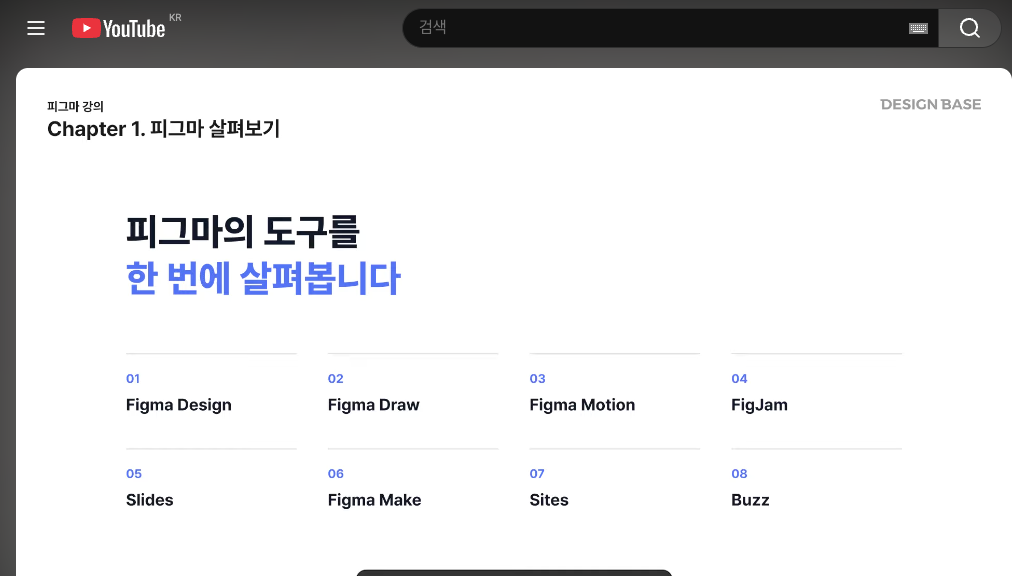

본 뒤에는 만들고 싶은 것을 한 줄로 적어보세요. 앱 화면인지, 아이디어를 정리할 보드인지부터 정하면 다음 강좌를 고르기 쉬워요. 이 편은 도구 소개여서 화면을 완성하는 실습은 후속 강좌로 이어가야 합니다. 영상에서는 다음 강좌를 유료 플랜 기준으로 진행한다고 안내해요.
 전체 7분 30초 · 피그마 도구 소개추천 구간 보기 이 콘텐츠를 만든 사람디자인베이스피그마와 디자인 원리, AI를 활용한 디자인 작업을 설명해요.도구를 익힌 뒤에는 브리프를 쓰고 화면을 검수하는 강좌로 이어갈 수 있어요.유튜버 소개 보기
Ma dia — 파일 관리와 기본 조작부터 익히려면
피그마에서 파일을 열었는데 어떻게 저장하고 공유할지 막힌다면 15:32–20:06부터 보세요. Ma dia가 버전을 저장하고 보기·편집 권한을 나누고 페이지를 추가하는 방법을 설명해요. 15분 50초 장면에서는 버전을 저장할 때 제목과 설명을 붙이는 창이 나옵니다.
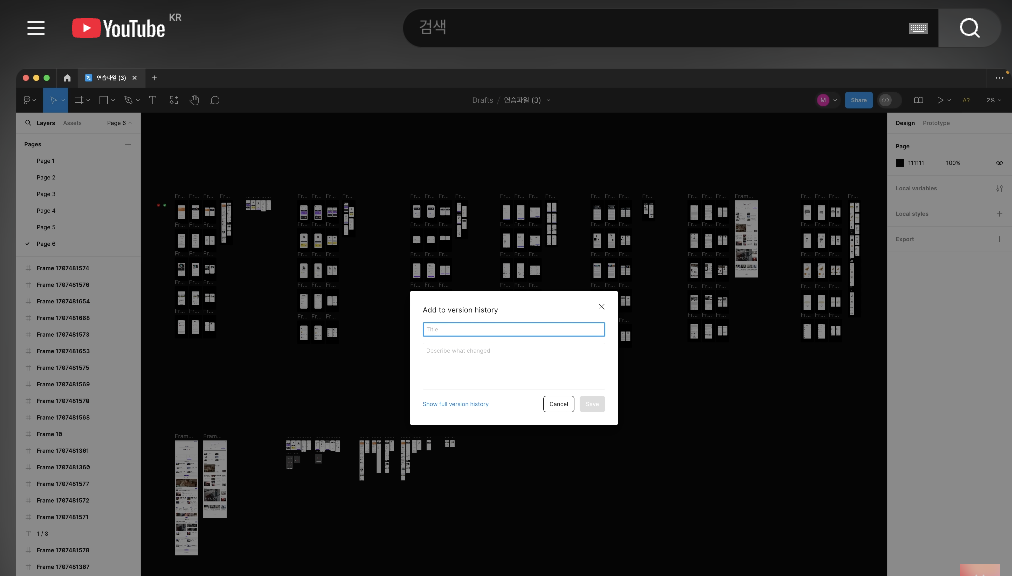

연습 파일 하나를 만들고 페이지를 나눈 뒤, 무엇을 바꿨는지 알아볼 이름을 붙여보세요. 전체는 2시간 53분 59초인 통합 강의라 한 번에 끝내려 하지 않아도 돼요. 2024년 영상이므로 현재 화면 배치와 요금제별 기능은 다를 수 있어요. 설명란의 원본 파일 제공은 멤버십 혜택이며 가입 전 파일은 받을 수 없다고 안내해요.
 15:32–20:06 · 전체 2시간 53분 59초 중 파일 관리추천 구간 보기 이 콘텐츠를 만든 사람Ma dia피그마 기초 강의와 화면을 직접 고치는 피드백을 다뤄요.기능을 배우고 나서 글자·간격·위계를 다듬는 이유도 살펴보고 싶은 분께 맞아요.유튜버 소개 보기
존코바 — 포스터의 글자 배치를 연습하려면
도구보다 글자를 어떻게 놓을지가 고민이라면 10분 5초짜리 타이포그래피 예제를 보세요. 존코바는 크기가 다른 글자와 기울어진 문구를 함께 놓고 배치 방향을 설명해요. 1분 25초 장면에서는 강조할 단어가 크게 보이고 보조 문구의 각도에는 선을 그어 짚어줍니다.
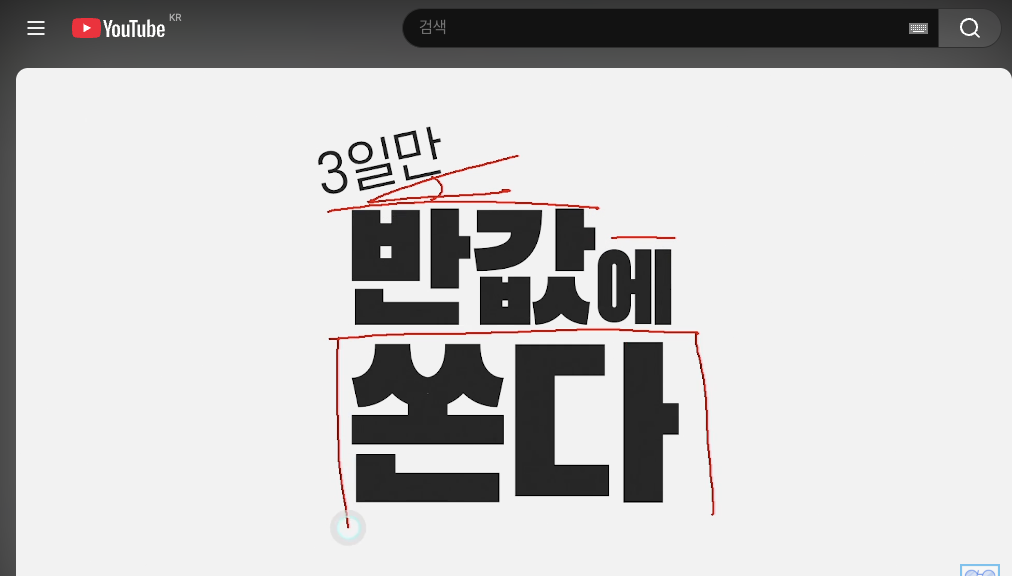

짧은 문장 하나로 크기를 바꾼 배치와 각도를 바꾼 배치를 각각 만들어보세요. 처음 눈에 들어오는 단어가 달라지는지 살펴보면 돼요. 2019년 포토샵 예제이며 앱·웹 UX 설계 강의는 아니에요. 같은 도구로 따라 하려면 포토샵 이용 조건도 따로 확인해야 합니다.
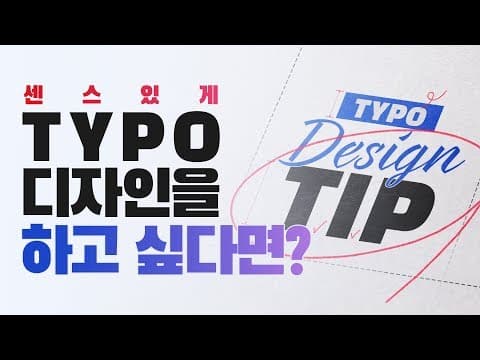 전체 10분 5초 · 글자의 크기·배치·각도추천 구간 보기 이 콘텐츠를 만든 사람존코바포토샵과 애프터 이펙트를 예제로 설명해요.그래픽과 모션을 직접 만들며 도구 사용법을 익히고 싶은 분께 맞아요.유튜버 소개 보기
도구를 익혀 화면을 만든 뒤에는 AI로 만든 화면, 어디부터 고칠까요?에서 글자·간격·배치를 고르는 이유를 살펴보세요.
추천 구간의 대본과 위 장면을 확인했어요. 영상 시청과 실습 도구의 이용 조건은 별개예요.