
업무에 쓸 AI를 고르는 사람에게
Hermes부터 Duet까지, 내 일을 맡길 AI 봇은?
다섯 AI 봇의 기능·비용·이용 조건을 비교하고 내 업무에 맞는 선택 기준을 짚어봐요. 뉴스레터, 영상 제작, 가족 일정표, 콘텐츠 수정, 아침 브리핑을 맡긴 실제 사례도 소개해요.
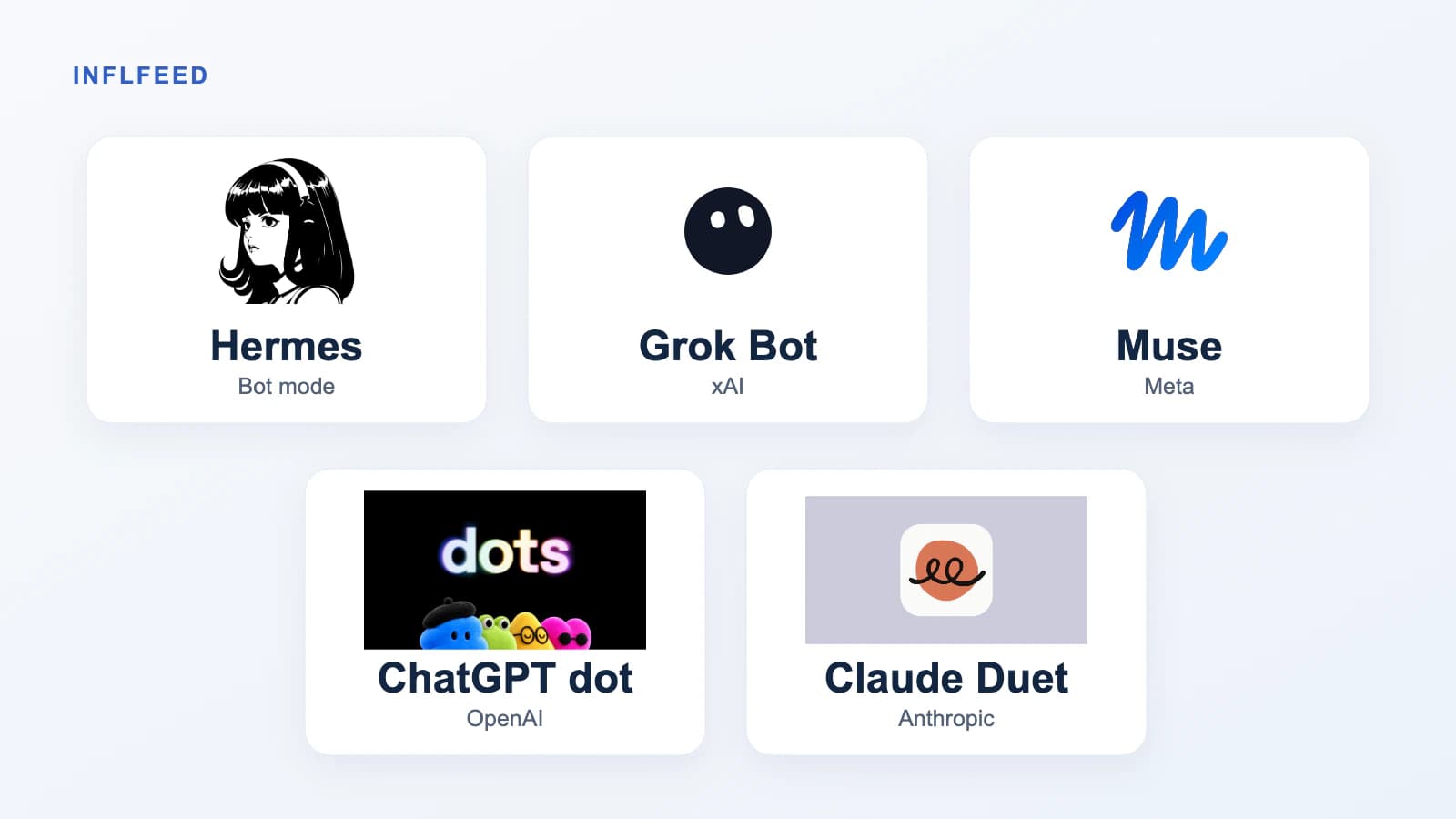
일을 맡겨둘 AI 봇을 찾고 있다면 무엇부터 비교해야 할까요? Hermes 봇 모드, Grok Bot, Meta Muse, ChatGPT dot, Claude Duet은 작업 환경과 연결 방식, 비용이 달라요. 다섯 제품의 차이를 먼저 비교하고 내 업무에 맞는 선택 기준을 짚은 뒤 실제 활용 영상 다섯 편을 소개할게요.
1. 다섯 AI 봇은 무엇이 다를까요?
작업 환경과 일을 맡기는 방식
표가 화면보다 넓으면 좌우로 넘겨서 비교해 보세요.
| 제품 | 작업 환경 | 일을 맡기고 이어가는 방식 | 사용자가 챙길 것 |
|---|---|---|---|
| Hermes 봇 모드 | 직접 마련한 로컬 또는 서버 환경 | 봇별 모델·기억·스킬을 설정하고 그룹 채팅·멘션으로 역할을 연결 | 실행 환경 관리, 모델·도구 연결, 봇에 허용할 파일과 계정 |
| Grok Bot | 서비스가 제공하는 클라우드 컴퓨터 | 봇에 업무 도구를 연결해 작업 수행 | 도구 계정 연결과 결과 검수. 같은 계정의 봇들은 컴퓨터·로그인·파일을 공유 |
| Meta Muse | 전용 클라우드 컴퓨터 | 이메일·캘린더 등 연결한 생활·업무 정보를 활용해 작업 수행 | 이용 지역, 연결할 개인정보, 일정과 원문 대조 |
| ChatGPT dot | 자기 클라우드 컴퓨터와 브라우저 | 대화 사이에도 작업을 이어가고 Work·Codex에 일을 나눠 맡김 | 제작 플러그인 연결, 외부 도구 비용. 로컬 작업은 연결한 컴퓨터와 ChatGPT 앱의 온라인 상태 필요 |
| Claude Duet | 자기 클라우드 컴퓨터 | 기존 Claude의 기억·스킬·연결 앱을 활용해 브리핑과 후속 업무 진행 | 미국 연구 프리뷰 초대, 알림 빈도, 메일 발송 전 검토 |
Hermes는 봇의 구성과 실행 환경을 직접 다루려는 사람에게 선택지가 많아요. Grok Bot·Muse·dot·Duet은 서비스가 제공하는 컴퓨터를 쓰므로 서버를 직접 마련하는 부담은 줄지만 연결할 계정과 작업 권한은 정해야 해요. 특히 Grok Bot은 봇 이름을 나눠도 접근 환경을 공유한다는 점을 공식 보안 안내에서 확인하세요.
기능은 Hermes Bot Mode, Grok Bot, Meta Muse, ChatGPT dot, Claude Duet의 공식 안내를 비교했어요.
가격과 이용 조건
아래는 2026년 10월 23일 공식 안내의 미국 달러 표시 기준이에요. 청구 주기와 사용량, 연결 서비스 비용을 함께 확인하세요.
표가 화면보다 넓으면 좌우로 넘겨서 비교해 보세요.
| 제품 | 구독·비용 구조 | 이용 전에 확인할 조건 |
|---|---|---|
| Hermes 봇 모드 | 오픈소스 소프트웨어와 연결할 모델·실행 환경의 비용을 따로 계산 | 사용 모델의 구독·API 조건, 로컬 또는 서버 실행 환경 |
| Grok Bot | Premium 월 $30 / Super 월 $100 / Ultra 월 $200 | 주간 사용량 포함, 추가 사용은 토큰 비용에 따라 청구 |
| Meta Muse | 무료 사용량 제공 / Power 월 $20 / Maximum 월 $100 | Power 주 5억·Maximum 주 30억 Muse 토큰, 지역·계정별 제한 |
| ChatGPT dot | 개인 Pro 월 $100·$200·$500에 첫 dot 포함, 별도 dot 요금 없음 | Pro·Business Premium·Enterprise 순차 공개. 개인 Pro는 18세 이상이며 EEA·영국·스위스 제외, Enterprise는 관리자 활성화 필요 |
| Claude Duet | Claude Pro·Max의 사용량 한도 공유 | 미국 계정·대기 명단 초대 필요. Pro 월 결제 $20, Max 월 $100부터 |
가격과 조건의 원문은 Hermes 저장소, Grok Bot 요금 안내, Muse 구독 안내, dot 접근·사용량 안내, dot 시작 안내와 ChatGPT 요금표, Duet 이용 조건과 Claude 요금표에서 확인했어요.
dot과의 대화는 ChatGPT 사용량 한도에 산입되지 않지만 dot이 시작한 Work·Codex 작업에는 각 제품의 한도가 적용돼요. Muse는 제한된 지역에서 시험 중이며 구독 가능 여부는 계정에서 확인해야 해요. 영상·음성 제작에 쓰는 외부 도구의 요금은 별도로 확인하세요.
2. 나에게 맞는 봇은 무엇일까요?
이미 쓰는 도구와 반복해서 맡길 일을 기준으로 후보를 좁혀보세요.
- 역할별 AI 팀을 직접 구성하고 싶다면 Hermes 봇 모드. 조사·집필·검수처럼 일을 나누고 봇마다 모델과 스킬을 고르고 싶은 경우에 살펴볼 만해요. 직접 실행 환경을 설정하고 관리할 수 있는지도 함께 보세요.
- 여러 업무 도구를 봇에 연결하고 싶다면 Grok Bot. 서비스의 컴퓨터에서 제작 도구를 연결해 일하는 방식을 찾는 경우예요. 필요한 도구가 연결되는지와 봇 사이에 공유되는 계정·파일의 범위를 먼저 확인하세요.
- 메일과 캘린더에 흩어진 생활 정보를 정리하고 싶다면 Muse. 가족 일정표처럼 여러 정보를 한 문서로 모으는 사례가 출발점이 될 수 있어요. 이용 가능한 지역·계정인지 확인한 뒤 연결할 정보를 고르세요.
- ChatGPT에서 아이디어를 콘텐츠로 만들고 고치고 싶다면 dot. 대화와 연결된 제작 도구를 오가며 카드뉴스·영상·웹사이트를 수정하는 사례를 참고할 수 있어요. 현재 요금제의 접근 여부와 필요한 플러그인 비용을 함께 확인하세요.
- Claude에 쌓인 맥락으로 하루 업무를 챙기고 싶다면 Duet. 기존 기억·스킬·연결 앱을 이어 쓰고 브리핑과 이메일 초안을 받으려는 경우예요. 현재 미국 Pro·Max 계정 대상의 대기 명단 초대가 필요하므로 한국에서 바로 사용할 후보로 잡기는 어려워요.
후보를 골랐다면 읽을 자료, 받을 결과물, 완료 조건, 사람이 결정할 순간을 적어 작은 일 하나를 맡겨보세요. 예를 들어 공개 자료 세 개로 출처 링크가 있는 한 장 요약을 만들게 하고 날짜와 인용을 대조하는 식이에요. 결과물과 수정에 든 시간을 비교하면 내 업무에서 계속 쓸 도구를 고르는 데 도움이 돼요.
3. 다른 사람들은 어떻게 활용하고 있을까요?
아래 영상에서는 무엇을 맡겼고 어떤 결과를 받았는지 볼 수 있어요. 완성 화면과 함께 저자가 다시 손본 부분을 살펴보세요.
Hermes 봇 모드로 뉴스레터 팀 만들기
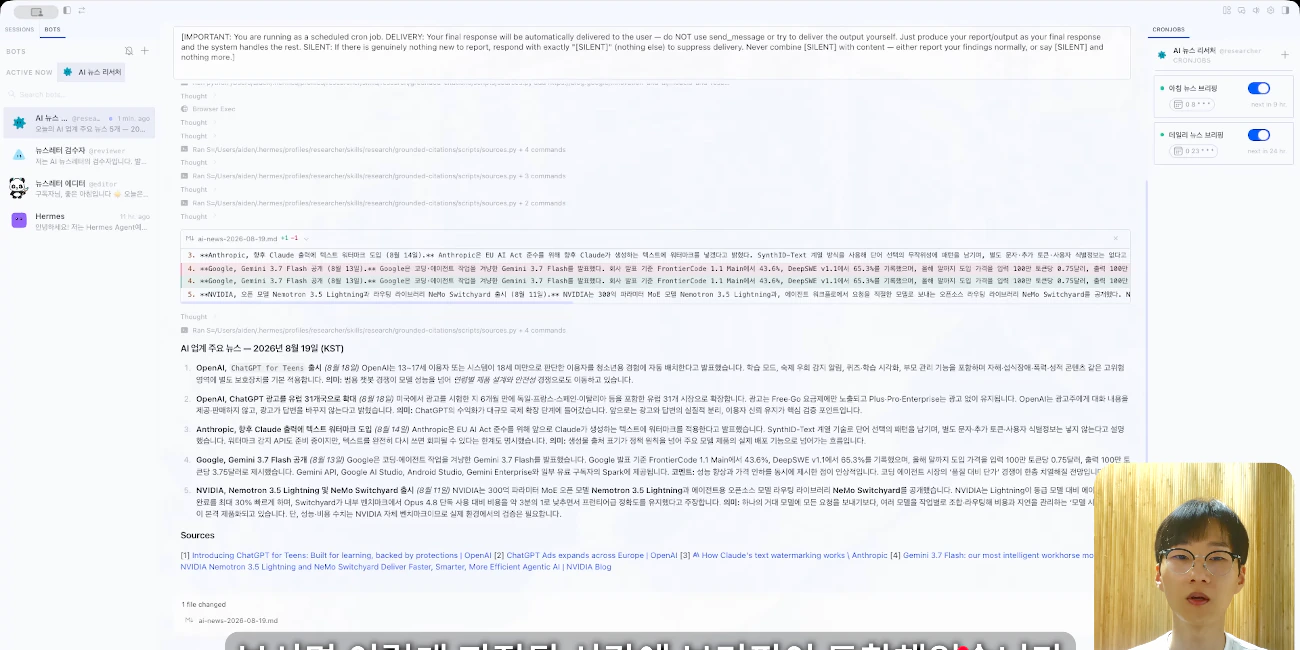
Aiden의 친절한 AI는 리서처·에디터·리뷰어를 만들어 뉴스레터 제작을 시연해요. 12:24부터 아침 뉴스 브리핑을 예약하고 14:03 무렵에는 10분 뒤로 시험한 브리핑이 도착했다고 보여줘요.
14:32 이후에는 에디터에게 초안을 맡기고 리뷰어에게 검수를 요청해요. 리뷰어가 요약만으로는 확인하기 어렵다며 원문을 요구하는 대화가 이어져요. 17:16부터는 세 봇을 그룹에 모아 제목을 논의하고 마지막 판단을 사용자에게 요청하는 흐름을 볼 수 있어요.
이 영상에서는 봇의 수보다 역할과 전달할 자료를 나누는 방식을 배울 수 있어요. 조사 봇은 출처를 남기고 집필 봇은 초안을 쓰고 검수 봇은 원문과 대조하게 해보세요. 최종 검수에는 원문 확인을 포함하세요. 8월 영상의 화면과 현재 버전은 다를 수 있어요.

 12:24–18:45 · 예약 브리핑, 멘션, 그룹 편집 회의추천 구간 보기 이 콘텐츠를 만든 사람Aiden의 친절한 AI리서처·에디터·리뷰어를 구성하는 한국어 시연이에요.봇이 자료를 넘기고 사용자가 결정하는 과정을 살펴보세요.원문에서 저자 보기
Grok Bot에 영상 제작 맡겨보기
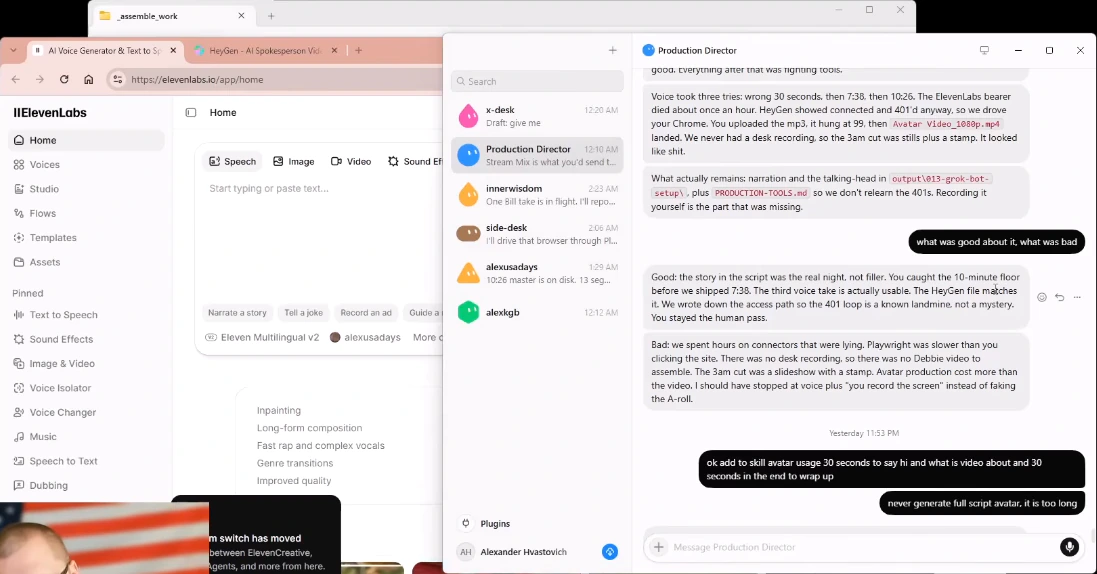
alexusadays는 영상 제작을 맡길 디렉터와 채널 담당 봇을 만들고 HeyGen·음성 도구 등을 연결해 봐요. 완성 파일은 얻었지만 원하는 영상은 아니었다는 직접 사용기예요. 01:53 이후의 연결 문제와 07:28 이후의 실제 결과를 같이 보면 어떤 수정이 남았는지 알 수 있어요.
저자는 음성과 화면 구성에 손을 댔고 결과 영상에서 아바타가 작게 배치되고 여백이 많이 남았다고 지적해요. 8월 사용기이므로 당시의 연결 문제와 현재 상태는 다를 수 있어요. 원문에서는 결과 파일이 나온 뒤 어떤 수정이 필요했는지 살펴보세요.
처음에는 영상 한 편 전체보다 대본 한 개와 짧은 장면 한 개를 맡겨보세요. 연결 성공, 실제 파일 생성, 내용·발음·레이아웃 검수, 공개 발행을 각각 확인할 수 있어요. 이미 구독한 도구가 봇에서도 같은 방식으로 사용되는지 확인하면 예상 밖의 비용이나 연결 작업도 줄일 수 있어요.

 01:53 · 연결 문제 / 07:28 · 생성 영상 검토추천 구간 보기 이 콘텐츠를 만든 사람alexusadays여러 제작 도구를 연결하며 겪은 문제를 공개한 사용기예요.결과 파일과 원하는 품질 사이에 남은 일을 볼 수 있어요.원문에서 저자 보기
Muse로 가족 주간 일정표 만들기
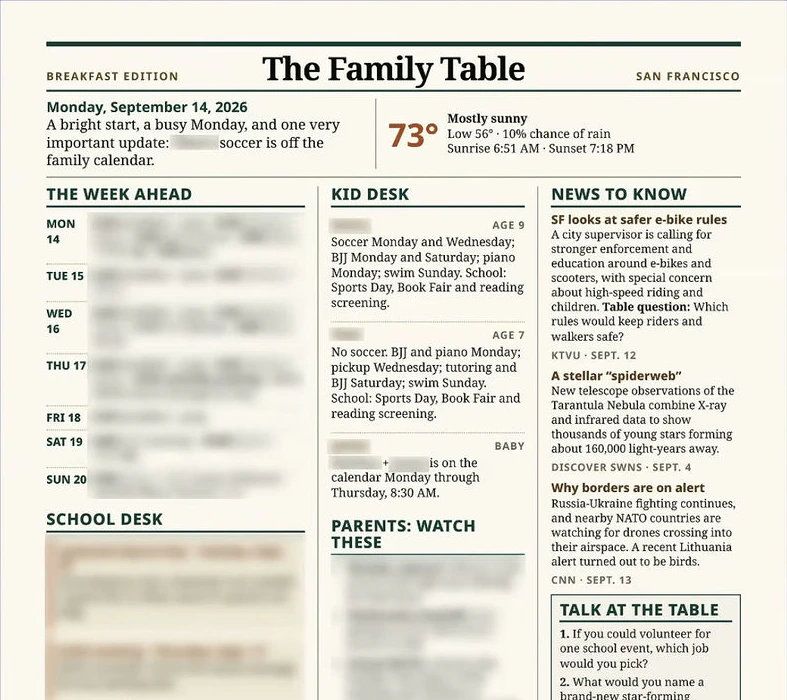
Claire Vo는 이메일·Google Calendar를 연결한 뒤 가족이 아침 식탁에서 볼 한 장짜리 PDF를 요청해요. 이번 주 일정, 아이별 준비와 부모 알림, 지역 소식과 날씨를 담아 달라는 조건도 붙여요. Muse가 파악한 가족 맥락을 Claire가 확인하고 11:44에는 구획을 나눈 실제 문서가 나타나요.
이 사례는 여러 곳의 정보를 가족이 함께 읽을 형식으로 묶는 데 참고할 만해요. 처음에는 일정 몇 개만 넣어 만들고 원문 날짜와 준비물이 맞는지 대조해 보세요. 영상에서 완성 PDF는 확인할 수 있지만 모든 일정의 정확성이나 매주 반복했을 때의 신뢰도까지 입증한 것은 아니에요.
같은 영상의 29:34 이후에는 원하는 색상의 신발을 찾지 못한 사례가 나와요. 영화표도 결제 화면까지 진행했지만 실제 구매는 하지 않았어요. 정리된 문서를 만드는 일과 구매를 끝내는 일을 나눠 판단할 수 있는 자료예요. 에피소드에는 Optimizely·OpenArt 광고가 포함돼요.

 09:48–13:20 · 가족 PDF / 29:34–33:34 · 쇼핑의 한계추천 구간 보기 이 콘텐츠를 만든 사람Claire VoClaire Vo가 생활 정보를 한 장으로 묶는 과정을 보여줘요.요청 조건과 완성 문서, 실패한 구매 시도를 함께 살펴보세요.원문에서 저자 보기
ChatGPT dot으로 콘텐츠 만들고 수정하기
Nicky Saunders는 휴대폰에서 시작한 요청을 데스크톱에서 이어가며 카드뉴스와 아바타 영상을 만들어요. HeyGen·ElevenLabs·Canva 같은 플러그인은 미리 연결한 상태예요. 02:28부터 카드뉴스 초안을 보여줘요. 밝은 배경과 사진 배치를 요청한 뒤 수정한 결과도 보여줘요. 03:12 이후에는 생성한 아바타 영상도 재생해요. 05:22부터는 콘텐츠 자료를 소개하는 웹사이트 결과를 보여줘요.
이 영상에서는 초안을 받고 수정하는 대화에 주목해 보세요. 처음 나온 결과의 톤이나 구성이 다르면 대화에서 바꾸고 연결된 제작 도구가 실제 결과물을 만드는 흐름을 확인할 수 있어요.
따라 해볼 때는 쓰려는 사진과 표현의 범위, 결과물 형식, 수정 기준을 먼저 정해보세요. 외부 플러그인의 이용 조건·요금은 ChatGPT 구독과 별도로 확인해야 해요. 카드뉴스를 만드는 권한과 SNS에 올리는 권한도 구분해서 전달할 수 있어요.
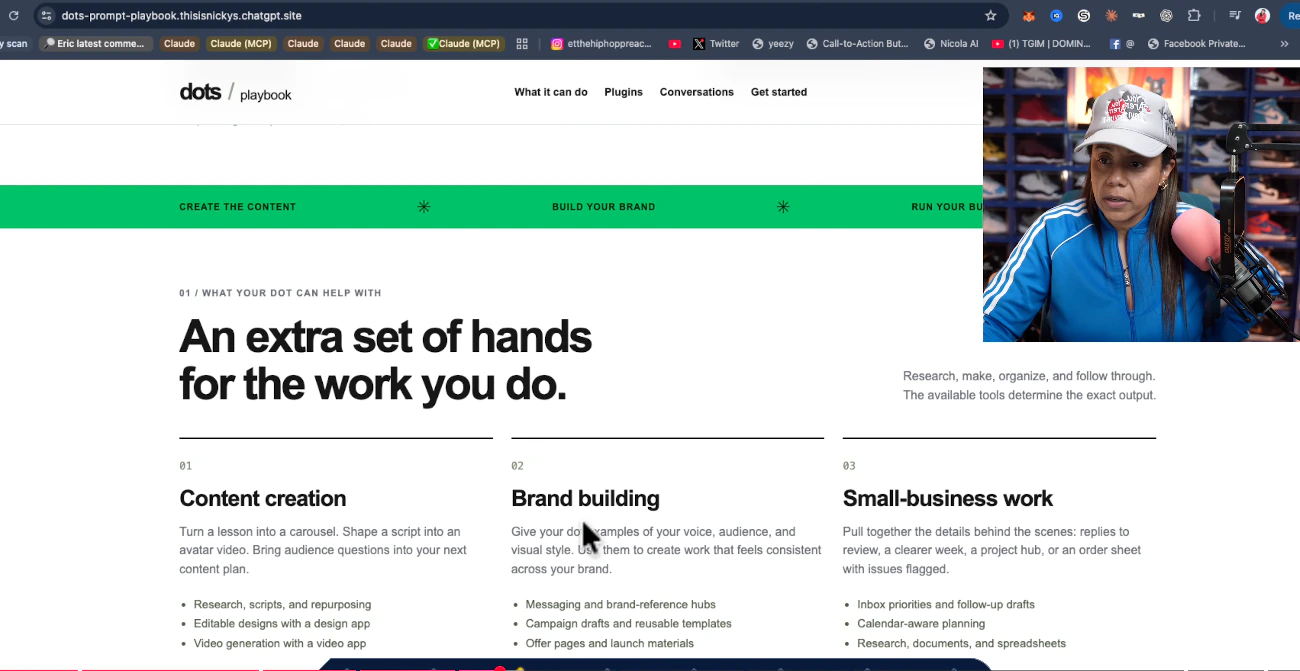

 02:28 · 카드뉴스 수정 / 03:12 · 영상 / 05:22 · 웹사이트추천 구간 보기 이 콘텐츠를 만든 사람Nicky Saunders콘텐츠 제작자가 연결 도구로 결과를 만들고 고치는 사용기예요.요청을 다른 기기에서 이어가는 과정도 볼 수 있어요.원문에서 저자 보기
Claude Duet으로 아침 브리핑과 답장 초안 받기
Peter Yang은 사전 체험 영상에서 아침 브리핑, 이메일 정리, 채널 분석 보고서를 보여줘요. 06:38 이후에는 morning 스킬로 하루 일정을 문서 형태로 만들어요. 08:23부터 이메일 우선순위를 정리하고 08:53에는 발송 전에 수정할 수 있는 답장 초안을 보여줘요. 할 일 목록과 실제 행동 사이에 사람의 검토를 놓는 장면이에요.
먼저 찾아와 주는 방식이 항상 편한 것은 아니에요. Peter는 당시 하루 다섯 번의 확인이 자신에게는 많다고 설명해요. 12:39 이후의 Uber 요청은 사람 확인 절차에 막혀 끝내지 못해요. 이 두 장면을 함께 보면 원하는 알림 빈도와 중단됐을 때 직접 이어받을 수 있는지를 판단할 수 있어요. 영상에는 Wispr Flow 광고가 포함돼요.
Duet을 사용할 수 있는 계정이라면 ‘오늘 중요한 메일 세 개와 회의 준비만 알려줘. 답장은 초안으로 남겨줘’처럼 범위를 정해볼 수 있어요.
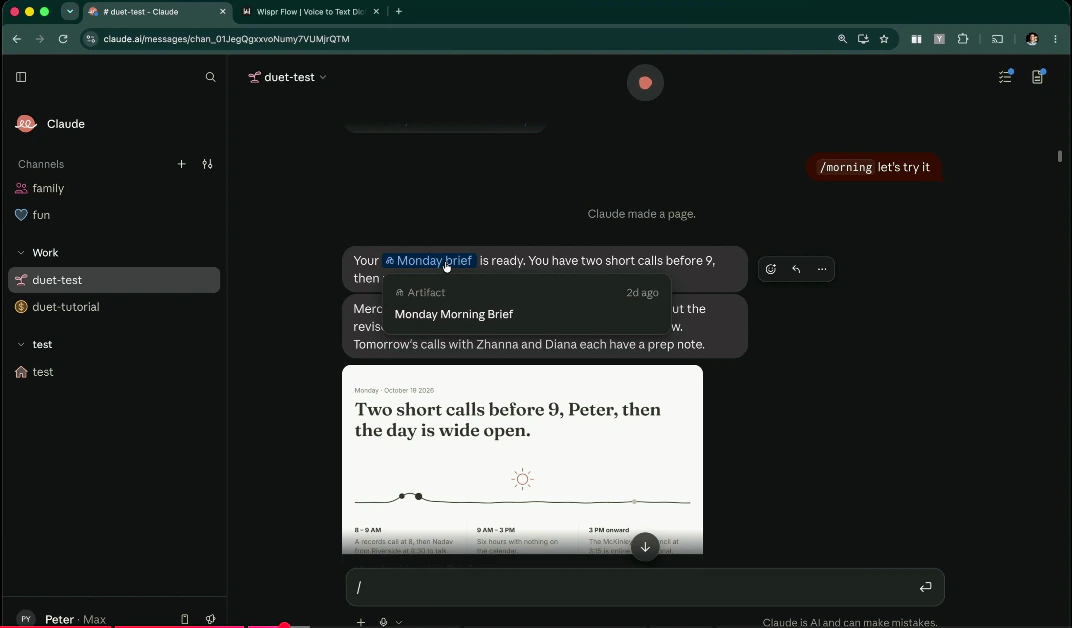


실제 설정과 구현 과정을 더 살펴보세요
직접 시연한 영상에서 입력과 결과, 다시 손본 과정을 비교해 보세요.